本ページはプロモーションが含まれています。
『原神』のPC版は、基本プレイ無料でダウンロードして遊べるオープンワールドRPGです。
ただし、ダウンロード経路が複数あることや、必要な容量がかなり大きいことなど、事前に知っておかないとつまずきやすいポイントがいくつかあります。
本記事では、原神PC版のダウンロード方法を画像付きで解説できるように手順化し、必要な容量・スペック、スマホ版とのデータ連携、ダウンロードできない時の対処法まで、始め方をまとめて紹介します。
原神PC版のダウンロード方法【公式サイト・HoYoPlay】
ここからは、もっとも標準的な公式サイト経由でのダウンロード手順を解説します。
原神のPC版は、公式ランチャー「HoYoPlay(ホヨプレイ)」を経由してインストールする仕組みです。
手順は大きく分けて3ステップで、迷うところはほとんどありません。

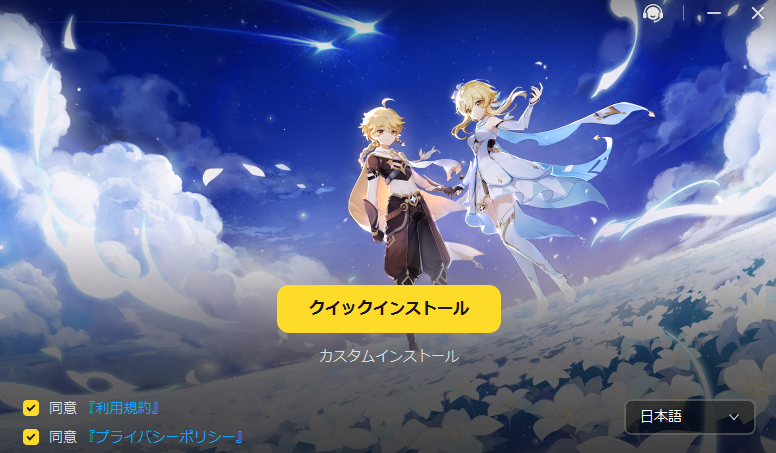
ダウンロードしたインストーラーを起動し、利用規約とプライバシーポリシーを確認してチェックを入れます。
インストール方法は「クイックインストール」と「カスタムインストール」の2種類です。
こだわりがなければクイックインストールでOKですが、Cドライブの空きが少ない方は、カスタムインストールで空き容量の多いSSDを保存先に指定しましょう。
HoYoPlay内で「原神」を選び、黄色い「ダウンロード」ボタンをクリックします。(最初は自動で起動します)
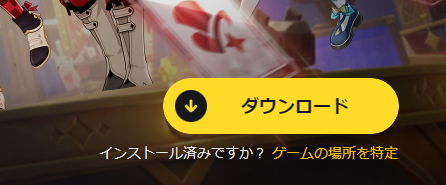
インストール先のフォルダを確認したら、あとはダウンロード完了を待つだけです。
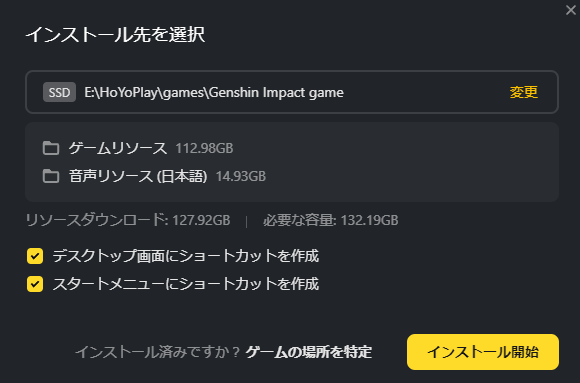
ダウンロード完了後、「ゲームを起動」ボタンからプレイ開始できます。
容量が120GB以上あるため、ダウンロード時間は回線速度によって1〜3時間ほどかかる場合があります。
寝る前や外出前にダウンロードを開始しておくと、待ち時間のストレスがありません。
原神PC版のダウンロード方法【Epic Games版】
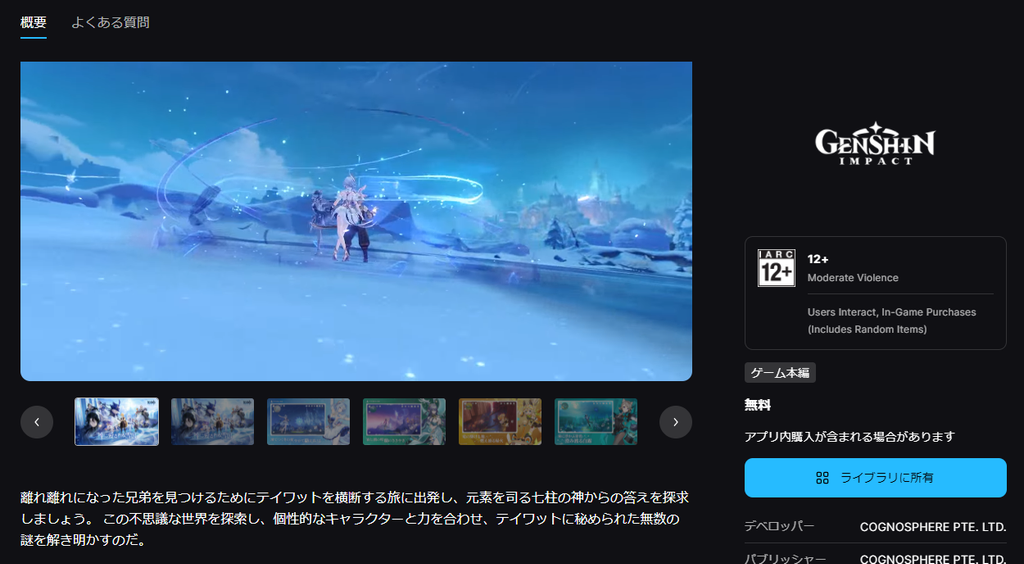
原神は、Epic Games Storeからもダウンロードできます。
Epic Gamesランチャーで原神のストアページを開き、「入手」からライブラリに追加してインストールするだけです。
どちらの版でも、ログインに使うHoYoverseアカウントが同じであれば、ゲームデータは共通です。
| 公式版(HoYoPlay) | Epic Games版 |
|---|---|
| アップデート配信が最速で安定 スタレやZZZなど他のHoYoverse作品も一括管理できる 公式のトラブルサポートを受けやすい | 普段使っているEpicのライブラリで管理できる Epicランチャーの起動が追加で必要 アップデート反映が公式版より遅れる場合がある |
結論として、特別な理由がなければ公式版(HoYoPlay)でのダウンロードがおすすめです。
Epic Games版は、すでにEpicで多くのゲームを管理している方だけ検討すれば十分です。
原神PC版をダウンロードする前に確認しておくこと
原神PC版は誰でも無料で始められますが、ダウンロード前に「容量」と「スペック」の2点だけは必ず確認しておきましょう。
ここを確認せずに始めると、ダウンロードの途中で容量不足になったり、インストール後にまともに動かなかったりするトラブルにつながります。
原神PC版のダウンロードは無料?
原神のPC版は、ダウンロードもプレイも完全無料です。
ゲーム内にはガチャ(祈願)などの課金要素がありますが、課金しなくてもストーリーや探索は最後まで楽しめます。
「PC版だけ有料」といったことは一切ないので、安心してダウンロードしてください。
原神PC版に必要な容量
| ゲーム本体の容量 | 約120〜130GB |
| 初回インストールに必要な空き容量 | 150GB以上(公式案内) |
| 推奨ストレージ | SSD |
原神はアップデートを重ねてきた結果、現在ではゲーム本体だけで約120GB超とかなり大容量のゲームになっています。
公式では、初回インストール時に150GB以上の空き容量を用意するよう案内されています。
スマホ版の感覚で「20〜30GBくらいでしょ」と思っていると確実に足りないので、ダウンロード前にPCの空き容量をチェックしておきましょう。
また、ロード時間が大きく変わるので、インストール先はHDDではなくSSDを選ぶのがおすすめです。
原神PC版の必要・推奨スペック
原神PC版の公式が発表している必要スペック(最低動作環境)は以下のとおりです。
| OS | Windows 10(64bit)以降 |
| CPU | Intel Core i5相当以上 |
| GPU | NVIDIA GeForce GT 1030以上 |
| メモリ | 8GB |
| ストレージ | 150GB以上の空き容量 |
続いて、公式の推奨スペックは以下のとおりです。
| OS | Windows 10(64bit)以降 |
| CPU | Intel Core i7(第7世代以降)相当 |
| GPU | NVIDIA GeForce GTX 1060 6GB以上 |
| メモリ | 16GB |
| ストレージ | 150GB以上の空きがあるSSD |
要求スペック自体は最近のPCゲームの中では軽めで、GTX 1060クラスのグラボがあればフルHDで快適に遊べます。
ただし、グラボを積んでいない一般的なノートPCだと、画質を最低まで落としてもカクつく場合が多いです。
快適に遊びたい方は、ダウンロード前に自分のPCが推奨スペックを満たしているかを確認しておきましょう。
原神PC版はどこからダウンロードできる?
| ダウンロード方法 | 特徴 |
|---|---|
| 公式サイト(HoYoPlay) | もっとも標準的な方法でおすすめ |
| Epic Games Store | 普段からEpicを使っている方向け |
原神PC版のダウンロード方法は、公式ランチャー「HoYoPlay」を使う方法と、Epic Games Storeからダウンロードする方法の2種類です。
注意点として、原神はSteamでは配信されていません。
「Steam 原神」などで検索して出てくる非公式サイトからのダウンロードはウイルスの危険があるため、必ず公式サイトかEpic Games Storeを利用してください。
PC版の原神がダウンロードできない時の対処法
原神PC版のダウンロードが進まない・失敗する場合は、以下の原因が考えられます。
上から順に確認していけば、ほとんどのケースは解決できます。
ストレージの空き容量が足りない
もっとも多い原因が、ストレージの空き容量不足です。
原神のインストールには150GB以上の空き容量が必要なので、まずはインストール先ドライブの空きを確認してください。
足りない場合は、不要なゲームやファイルを削除するか、カスタムインストールで別ドライブを指定しましょう。
回線が不安定・ダウンロードが遅い
ダウンロードが極端に遅い場合は、回線の混雑や無線接続の不安定さが原因のことが多いです。
可能であればWi-Fiではなく有線LAN接続に切り替え、ルーターの再起動も試してみてください。
夜のゴールデンタイムは回線が混雑しやすいので、時間帯をずらしてダウンロードするのも効果的です。
セキュリティソフトにブロックされている
セキュリティソフトやWindowsのファイアウォールが、HoYoPlayの通信をブロックしている場合があります。
HoYoPlayを許可アプリに追加するか、一時的にセキュリティソフトを停止してダウンロードできるか確認してみましょう。
また、HoYoPlayを右クリックして「管理者として実行」で起動すると解決するケースもあります。
HoYoPlayの不具合・バージョンが古い
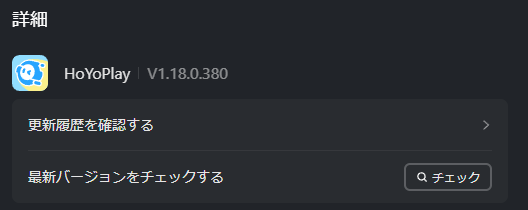
上記を試しても解決しない場合は、HoYoPlay自体の不具合の可能性があります。
HoYoPlayを一度アンインストールし、公式サイトから最新版を入れ直してみてください。
それでもダメな場合は、大型アップデート直後でサーバーが混雑している可能性が高いので、少し時間を置いてから再試行しましょう。
原神PC版のダウンロードに関するよくある質問
- 原神のPC版は無料でダウンロードできる?
-
はい、原神のPC版はダウンロードもプレイも無料です。
ゲーム内課金はありますが、無課金でもストーリーや探索は十分に楽しめます。
- 原神はSteamでダウンロードできる?
-
いいえ、原神はSteamでは配信されていません。
PC版のダウンロード方法は、公式サイト(HoYoPlay)とEpic Games Storeの2種類のみです。それ以外のサイトで配布されているものは非公式の危険なファイルなので、絶対にダウンロードしないでください。
- 原神PC版のダウンロード容量はどれくらい?
-
ゲーム本体の容量は約120〜130GBです。
初回インストール時には150GB以上の空き容量が必要と公式で案内されているので、余裕を持ったストレージを用意しましょう。ロード時間の観点から、インストール先はSSDがおすすめです。
- スマホ版のデータをPC版に引き継げる?
-
はい、スマホ版と同じHoYoverseアカウントでPC版にログインすれば、そのまま続きから遊べます。
特別な引き継ぎコードなどは不要です。ゲストアカウントで遊んでいる方は、先にスマホ側でメールアドレスの登録を済ませておきましょう。
- 原神のダウンロードにかかる時間はどれくらい?
-
回線速度にもよりますが、目安として1〜3時間程度です。
容量が120GB以上と大きいため、光回線でもある程度の時間はかかります。就寝前や外出前にダウンロードを開始しておくのがおすすめです。
- グラボなしのノートパソコンでも原神は遊べる?
-
起動自体は可能な場合もありますが、快適なプレイは難しいです。
公式推奨のGTX 1060以上のグラボを搭載したPCであれば、フルHDで快適に遊べます。これからPCを用意する方は、推奨スペックを満たすゲーミングPCを選びましょう。
原神PC版のダウンロード方法まとめ
原神PC版のダウンロード方法と始め方について解説しました。
最後に、本記事の重要ポイントをおさらいします。
- 原神PC版はダウンロードもプレイも無料
- ダウンロードは公式サイト(HoYoPlay)かEpic Games Storeの2択で、Steamでは配信されていない
- 初回インストールには150GB以上の空き容量が必要
- スマホ版と同じHoYoverseアカウントでログインすればデータはそのまま引き継げる
特に迷いがちな入手経路については、アップデートの反映が早くサポートも受けやすい公式版(HoYoPlay)からのダウンロードが一番おすすめです。
手順自体は本記事のステップ通りに進めるだけなので、空き容量だけしっかり確保して、広大なテイワットの冒険を楽しんでください!